| 「進階警示清單」是管理「進階警示」的管理中心。 |
||||||||||||||||||||||||
| 【如何進入】 | ||||||||||||||||||||||||
|
||||||||||||||||||||||||
| 【畫面說明】 | ||||||||||||||||||||||||
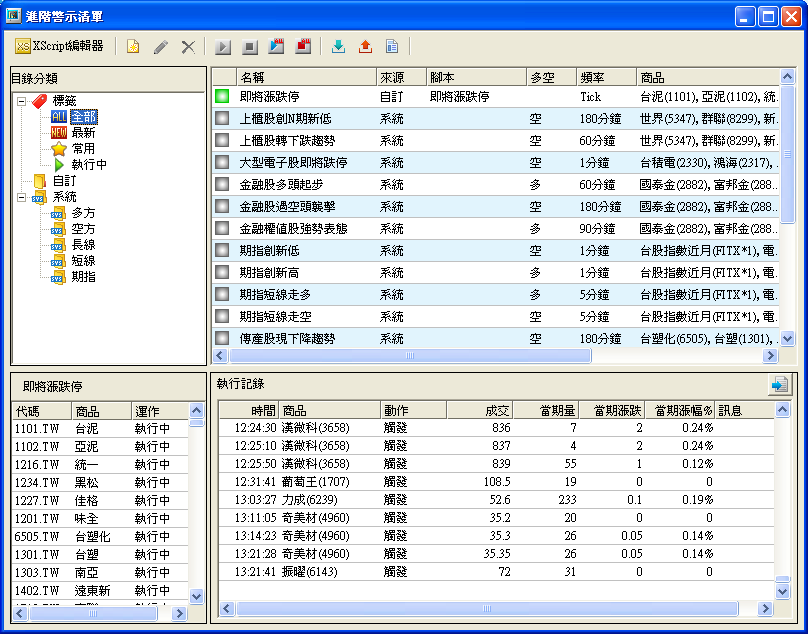 |
||||||||||||||||||||||||
| 畫面包含了三大區塊:工作列、設定區、執行區,各區功能分別說明如下: | ||||||||||||||||||||||||
「工作列」 工作列提供了一些常用的功能按鈕方便使用者使用。 |
||||||||||||||||||||||||
|
||||||||||||||||||||||||
| |
||||||||||||||||||||||||
| 「設定區」 設定區是主要操作進階警示的區域。 目錄分類﹙左側﹚可以依進階警示的標籤或目錄顯示對應的進階警示於清單區﹙右側﹚。 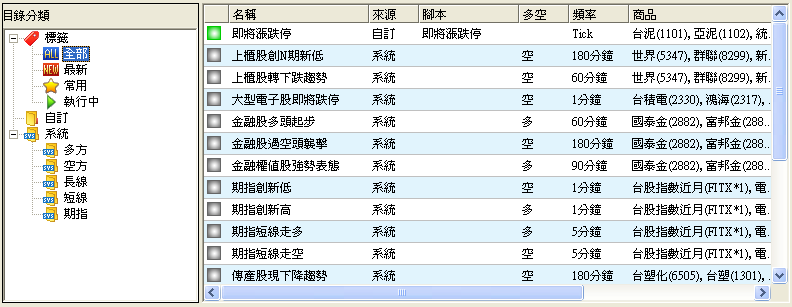 |
||||||||||||||||||||||||
目錄區功能說明:
清單區功能說明:
|
||||||||||||||||||||||||
| 「執行區」 執行區是顯示目前被選取的進階警示的執行狀況。 狀態區﹙左側﹚是顯示最新執行狀態,記錄區﹙右側﹚是顯示進階警示執行及觸發的記錄。 |
||||||||||||||||||||||||
|
||||||||||||||||||||||||
 |
||||||||||||||||||||||||


 :正常執行。
 :執行出現錯
誤。
:執行出現錯
誤。 :部份商品正
在執行,部份商品出現異常。
:部份商品正
在執行,部份商品出現異常。 :停止執行。