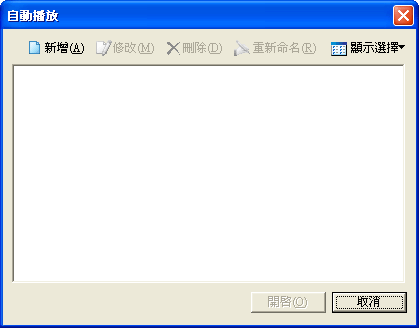
開啟自動播放,讓使用者可以選取自己想要的頁面,並以輪播的方式播放,方便使用者觀察。可選擇的頁面項目包括自定頁面、我的最愛,以及XQ主功能列中的大盤、報價與個股三區底下的系統頁面。
|
| 【如何進入】 |
- 點選主功能列中「檔案」,再點選「開啟自動播放」,會跳出對話盒,即可開始進行編修動作。
|
| 【操作說明】 |
("開啟自動播放"功能對話盒)
|
- 使用者可以依照自己的喜好,新增、修改、刪除以及重新命名自設的自動播放清單。
- 當啟動頁面自動播放功能時,若原本該頁面有設定資訊輪播時,視為取消資訊輪播功能。
|
|
|
| 【新增自動播放】 |
|

(圖一:新增自動播放的對話盒)
|
- 進入開啟自動播放對話盒後,點選[新增]按鈕,以新增一組自動播放清單。使用者可在自定頁面、我的最愛,以及XQ主功能列中的大盤、報價與個股三區底下的系統頁面,挑選想要自動播放的頁面。
- 畫面左側會列出可供挑選頁面的名稱,使用者可點選想要的頁面後按(
),即可將該頁面加入自動播放清單。
- 可利用右上方的[上移]按鈕(
)和[下移]按鈕( )來調整頁面上移與下移。
- 已選擇好的的頁面會出現在畫面右側空白處。
- 挑選頁面完畢後,可選擇每個頁面輪播的間隔時間。
- 填入自動播放清單的名稱後,按[完成]按鈕即新增完成。
|
 (圖二:選取自動播放清單)
|
|

|
| 【修改自動播放】 |
|

(修改自動播放的對話盒)
|
- 進入開啟自動播放對話盒後,點選[修改]按鈕,以編修選定的自動播放清單。
- 可加入其他可選內容頁、移除已選內容頁或調整切換時間。
- 修改完畢後,按[完成]按鈕即修改完成。
|
| 【刪除自動播放】 |
|

|
- 進入開啟自動播放對話盒後,點選要刪除的自動播放清單,然後點下[刪除]按鈕,系統即會跳出對話盒,要求確認刪除的動作。
- 若確定要刪除,則按下對話盒中的[是],即可完成刪除動作。
|
| 【重新命名自動播放】 |
|

|
| 進入開啟自動播放對話盒後,點選要修改名稱的自動播放清單,然後點下[重新命名]按鈕,該組合名稱即會出現黑框,直接輸入新的名字,然後按鍵盤的[Enter]即完成修改名稱動作。 |
|