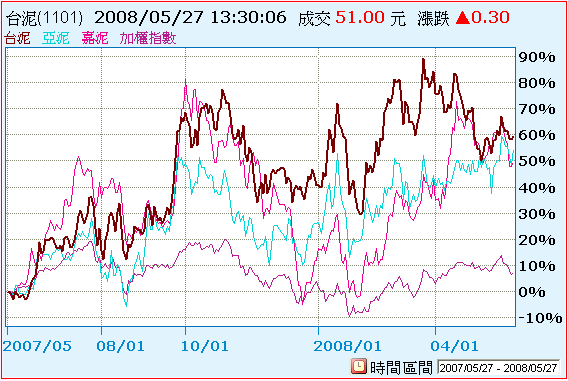
| 可同時看到多個商品在指定時間區間內的股價表示,商品的漲跌強弱幅度一目了然。 |
| 【畫面說明】 |
 |
| 【內容設定】 |
在作用欄框中,按滑鼠右鍵,選取畫面中的[設定]即可。或利用工具列中的[設定]按鈕( )進行設定。接著會跳出對話盒,以供修改。如下圖: )進行設定。接著會跳出對話盒,以供修改。如下圖: |
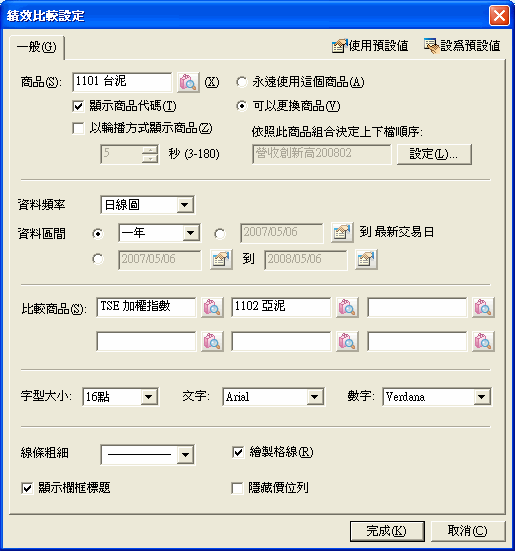 |
- 設定主要商品
- 商品:可直接輸入商品名稱或代號,或按[商品查詢]按鈕(
 ),選擇商品。 ),選擇商品。
- 上下檔順序:
- 永遠使用這個商品:表示只揭露設定商品的商品盤勢。也就是不設定上下檔順序。
- 可以更換商品:表示要進一步設定上下檔順序。點選[設定]按鈕,即可挑選商品類別,以決定上下檔順序。若有設定此項,就可利用鍵盤數字鍵的[-]、[+],或利用工具列中的[上一檔]按鈕(
 )或[下一檔]按鈕( )或[下一檔]按鈕( )按鈕來切換上下檔順序。 )按鈕來切換上下檔順序。
- 以輪播方式顯示商品:若勾選此項,即可依照設定的組合類別以及指定的秒數來輪播商品!
- 資料頻率:可以指定是要比較日、週、月資料,還原或非還原類型。
- 資料區間:指定要比較的時間區間。
- 比較商品:可以設定至多六檔的商品。
- 字型:設定畫面顯示的字型大小以及文字與數字字體。
- 線條粗細:選擇走勢圖上的線條粗細。
- 顯示欄框標題:若沒有勾選[顯示欄框標題]選項,呈現出來的頁面在左上方會看不到商品名稱及最新成交價的訊息。
- 隱藏價位列:若勾選此項,畫面上只會標示商品名稱,不會揭示區間股價表現數值。
|
| |
| |
| |
| 【滑鼠右鍵選單】 |
|
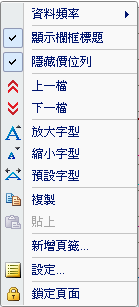
- 資料頻率:可以指定是要比較日、週、月資料。
- 顯示欄框標題:若沒有勾選[顯示欄框標題]選項,呈現出來的頁面在左上方會看不到商品名稱及最新成交價的訊息。
- 隱藏價位列:若勾選此項,畫面上只會標示商品名稱,不會揭示區間股價表現數值。
- 上一檔/下一檔:依照設定的商品組合來切換上一檔或下一檔商品。
- 放大/縮小/預設字型:供使用者調整作用欄框中的字型大小。
- 複製:將作用欄框內容複製,以方便快速設定空白欄框內容。
- 貼上:將複製的顯示內容及相關參數設定,貼到作用的欄框。
- 新增頁籤:在現有欄框中,新增一個頁籤。
- 設定:呼叫設定對話盒。
- 鎖定頁面:將目前使用者頁面設定成鎖定狀態。
- 還原系統預設值:將頁面還原成系統出廠值。
|
|
|
