| 即時通知市場交易情況變化。兩種顯示內容:成交跑馬燈與警示記錄。 |
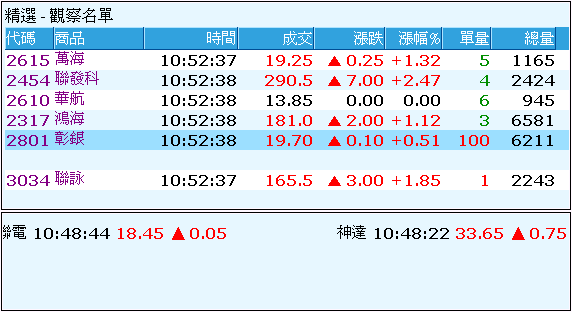
(成交跑馬燈)

(警示記錄) |
【成交跑馬燈】
- 在跑馬燈顯示模式下,將游標移到跑馬燈的資訊上,游標變成手的形狀,按下左鍵後,跑馬燈會暫停移動,可清楚看到跑燈成交資訊,放開後恢復移動。
- 在跑馬燈顯示模式下,固定顯示欄位為:商品名稱、時間、成交價、漲跌。
- 在表格顯示模式下,可以自訂要顯示欄位,如:代碼、商品名稱、時間、成交價、漲跌、漲跌幅、單量及總量。
- 商品名稱按右鍵,出現選單功能,可連結「商品走勢」、「技術分析」等及「加入自選商品組合」等功能項目。
|
【警示記錄】
- 可依觸發時間或商品來列示資料。
- 商品名稱按右鍵,出現選單功能,可連結「商品走勢」、「技術分析」等及「加入自選商品組合」等功能項目。
|
| 【內容設定】 |
三種方式進入設定頁面:(1)作用欄框中,按滑鼠右鍵,選取[設定];(2)點選主功能中[編輯]中的[設定];(3)點選工具列中的[設定]按鈕( )。 )。
|
| ◎一般: |
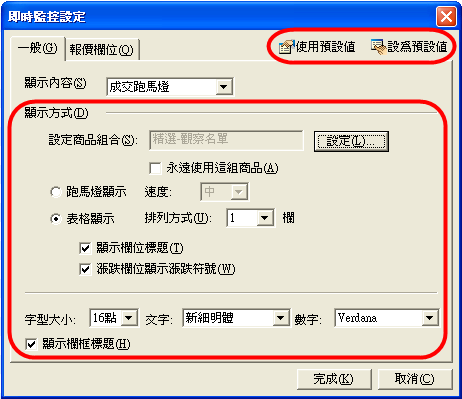
|
顯示內容為【成交跑馬燈】時:
- 點選右上方[使用預設值]按鈕(
 ),直接使用系統預設的參數設定,或是使用者也可自行修改上列參數設定,點選[設為預設值]按鈕( ),直接使用系統預設的參數設定,或是使用者也可自行修改上列參數設定,點選[設為預設值]按鈕( )將目前的設定設為預設值,從此以後系統的預設值也跟著改成使用者目前的設定。 )將目前的設定設為預設值,從此以後系統的預設值也跟著改成使用者目前的設定。
- 可選擇任一系統預設商品組合,如[精選-觀察名單]。
- 使用者若選擇[精選-觀察名單]組合,並點選[永遠使用這組商品],成交跑馬燈商品將不能從工具列中被任意切換。
- 可調整跑馬燈的速度,「快」、「中」、「慢」三種選擇。
- 可將顯示方式由[跑馬燈顯示],改成[表格顯示]。選擇表格顯示,可再點選”報價欄位”的設定項目,挑選要顯示的欄位。
- 欄位排列方式:1欄、2欄、3欄、4欄、5欄等5種排列方式。
- 顯示欄位標題,若勾選,則會列示欄位表頭。
- 漲跌欄位顯示漲跌符號,若勾選,在漲跌欄位數值前方會依上漲或下跌而顯示▲、▼的符號。
- 可調整字型大小及文字或數字字體格式。
- 可選擇顯示或不顯示欄框標題。
|
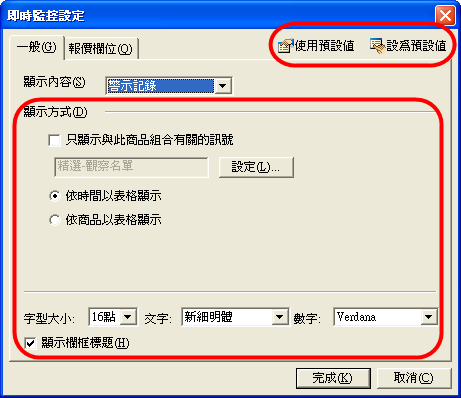
|
顯示內容為【警示記錄】時:
- 點選右上方[使用預設值]按鈕(),直接使用系統預設的參數設定,或是使用者也可自行修改上列參數設定,點選[設為預設值]按鈕()將目前的設定設為預設值,從此以後系統的預設值也跟著改成使用者目前的設定。
- 可選擇任一系統預設商品組合,如[精選-觀察名單]。
- 可選擇要依觸發時間先後來列示,或是要依商品來顯示。
- 依時間以表格顯示:每次觸發就呈現一筆資料。觸發時間越新者在前。
- 依商品以表格顯示:每檔商品呈現最新資料。股號小者在前。
- 可調整字型大小及文字或數字字體格式。
- 可選擇顯示或不顯示欄框標題。
|
| ◎報價欄位: |
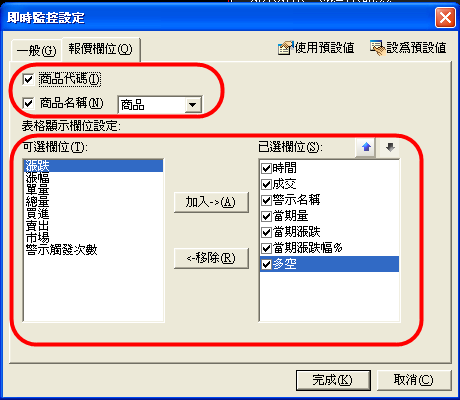
|
- 商品代碼或商品名稱,必選一項。
- 系統支援的可選欄位會全部列在”可選欄位”框內,選定項目後可快擊滑鼠左鍵兩下或按下[加入]按鈕將項目加進"已選欄位"框內。若要暫時停止揭示某個欄位,僅需點選該欄位名稱,取消名稱前方的勾勾即可,也就是方框由
 變成 變成 。往後要再次啟用該欄位,只需再點選欄位,把成為即可。 。往後要再次啟用該欄位,只需再點選欄位,把成為即可。
|
|
【滑鼠右鍵選單】
|
| 在即時監控內容上按滑鼠右鍵,會出現一快速切換選單,可以經由此選單,啟動輔助功能。 |
|
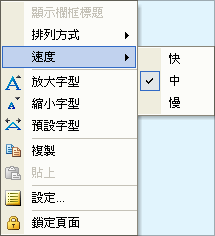 |
- 顯示欄框標題:打勾表示要列示商品名稱。
- 排列方式:打勾表示在表格顯示模式下的排列方式。
- 速度:打勾表示在跑馬燈顯示模式下的資訊移動速度。
- 放大/縮小/預設字型:供使用者調整作用欄框中的字型大小。
- 複製:將作用欄框內容複製,以方便快速設定空白欄框內容。
- 設定:呼叫設定對話盒,以編修目前作用欄框的顯示內容及相關參數設定。
- 貼上:將複製的顯示內容及相關參數設定,貼到作用的欄框。
- 鎖定頁面:將目前使用者頁面設定成鎖定狀態。
|
|
| 【鍵盤功能】
|
| 無特殊鍵盤操作。
|
