「報價組合」
提供使用者同時觀察多種商品報價的功能,以了解各類別的商品組合行情。
【畫面說明】
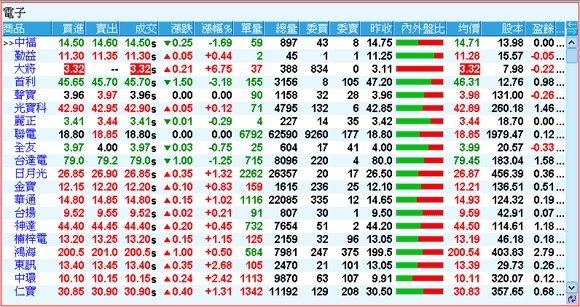
◎單欄顯示
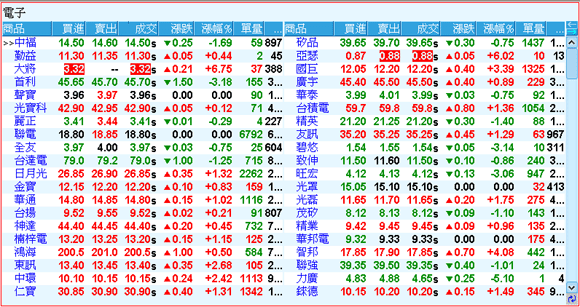
◎多欄顯示
可選擇單欄或是多欄顯示商品報價,系統最多至5欄。
報價欄位皆可排序,第一次點選,會由大到小排,再點一次欄位名稱,會改成由小到大排序,點第三次,會回復為初始設順序。
欄位名稱設定過多或多欄顯示時,可以點右上方的[往右移/左移一欄]按鈕(
),秀出其他欄位報價。
點選右下方[輪播]按鈕(
),資料便會自動輪播。
報價內容的符號:[
]表較前一價格上漲、[
]表較前一價格下跌、[=]表與前一價格持平、[S]表示己收盤,該數值為收盤價。
【內容設定】
將已顯示[報價組合]內容,變更參數設定。進入設定頁面:作用欄框中,按滑鼠右鍵,選取[設定]。
可選擇任一系統預設商品組合,如上市類股/水泥類,或是選擇使用者已經設定好的[我的商品組合]。
使用者若選擇[水泥]組合,並點選[永遠使用這組商品],報價組合商品將不能在工具列中被任意切換。
使用者可自設多組報價欄位,由選單中挑選適合的報價欄位組合即可。
選擇欄位排列方式:1欄、2欄、3欄、4欄、5欄等5種排列方式。
顯示欄位標題,若勾選,則會列示欄位表頭;漲跌欄位顯示漲跌符號,若勾選,在漲跌欄位數值前方會依上漲或下跌而顯示
▲
、
▼
的符號;成交欄位顯示註記符號,若勾選,則在成交欄位數值後方,會出現[
]表較前一價格上漲、[
]表較前一價格下跌、[=]表與前一價格持平、[S]表示己收盤,該數值為收盤價。
可調整字型大小及文字與數字字體格式。
可選擇顯示或不顯示欄框標題。
可選擇[啟動輪播]功能,並設定輪播的速度,報價頁面會依序由上往下輪動。
【滑鼠右鍵選單】
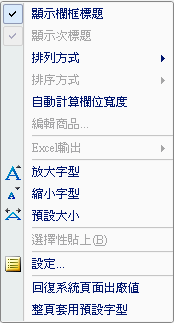
在報價組合內容上按滑鼠右鍵,會出現一快速切換選單,可以經由此選單,啟動輔助功能。
顯示欄框標題:打勾表示要列示商品名稱。
顯示次標題:勾選此項會顯示次標題。
排列方式:打勾表示目前的排列方式。
排序方式:可選擇分區排序或全區排序。
自動計算欄位寬度:系統會將欄位寬度調整到最適欄寬。
編輯商品:可以直接編輯報價組合。
Excel輸出:將報價資訊輸出至Excel。
放大/縮小/預設字型:供使用者調整作用欄框中的字型大小。
選擇性貼上:將複製的顯示內容及相關參數設定,貼到作用的欄框。
設定:呼叫設定對話盒。
回復系統預設值:將目前設定還原至系統預設。
整頁套用預設字型:將字型由目前的設定還原至系統預設值。
【鍵盤功能】
鍵盤的[
]按鍵:游標向上移動一個商品。
鍵盤的[
]按鍵:游標向下移動一個商品。
鍵盤的[PageUp]按鍵:上一頁,並將游標置於該頁第一個商品。
鍵盤的[PageDown]按鍵:下一頁,並將游標置於該頁第一個商品。
鍵盤的[Insert]按鍵:將游標所在商品加入自選商品組合。
鍵盤的[Delete]按鍵:將游標所在商品刪除。只有在自選商品組合時,此功能鍵才有效。
鍵盤的[Scroll Lock]按鍵:當相關資訊出現捲軸時,啟動或停止輪播。
[Alt+Enter]:進入[設置]對話盒。
 ),秀出其他欄位報價。
 ),資料便會自動輪播。
 ]表較前一價格上漲、[
 ]表較前一價格下跌、[=]表與前一價格持平、[S]表示己收盤,該數值為收盤價。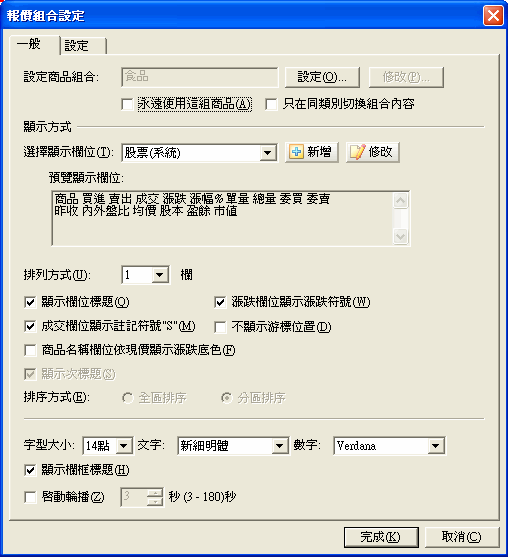
 ]按鍵:游標向上移動一個商品。
  ]按鍵:游標向下移動一個商品。