|
1. |
(
 )分為〔證〕、〔零〕、〔期〕、〔權〕、〔興〕、〔複〕市場選項,選定市場後按鈕的
 |
|
|
底色會呈現黃色顯示。 |
|
2. |
(
 )下拉式選單,提供使用者選擇不同的交易帳號。
 |
|
3. |
(
 )下拉式選單,提供〔台幣專戶〕、〔外幣專戶〕之專戶選項。
 |
|
4. |
(
 )選取〔買進〕呈現紅色背景,〔賣出〕呈現綠色背景做為提示。
 |
|
5. |
(
 ):
): |
|
|
(
 )下拉式選單,提供〔HKD〕、〔NTD〕、〔USD〕、〔JPY〕、〔SGD〕、〔EUR〕、〔AUD〕
 |
|
|
七種扣款幣別選項,系統會依序填入所選擇的扣款幣別,最多選擇三種扣款幣別。 |
|
|
以滑鼠左鍵點擊(
 )按鈕,可刪除所選擇的扣款幣別。
 |
|
6. |
(
 )下拉式選單,提供〔香港股市〕、〔日本股市〕、〔美國股市〕、〔新加坡股〕、〔新(幣)坡股〕
 |
|
|
之市場別選項。 |
|
7. |
(
 )提供使用者直接輸入〔股票代碼〕、〔股票名稱〕或點選(
 )鈕,
)鈕, |
|
|
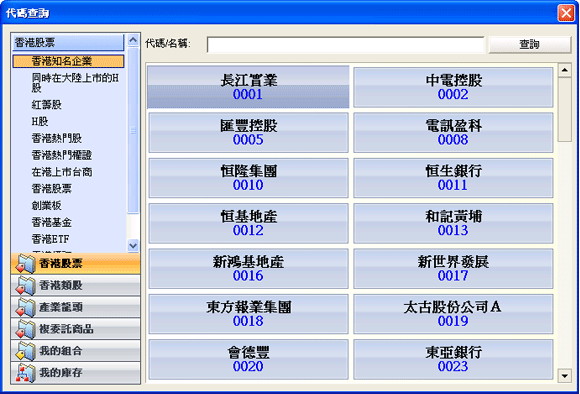
系統會依所選擇的市場別,彈出港股〔代碼查詢〕或美股〔代碼查詢〕對話盒。 |
|
|
可以在對話盒左邊選擇依市場別所顯示的不同類股,再由右邊的個股中
點選想要交易的股票,系統會把所點選的股票代碼 |
|
|
帶到代碼輸入欄內;對話盒右上方可以輸入〔股票名稱〕或〔股票代碼〕,按下(
 )按鈕,可以搜尋
 |
|
|
所輸入的「股票名稱」及「股票代碼」。 |
|
|
|
|
8. |
(
 )使用者輸入〔股票代碼〕後,會顯示個股的〔參考股價或參考現價〕、
 |
|
|
〔日期或時間〕、〔最小單位數〕、〔跳動點〕相關資訊。 |
|
9. |
〔股數〕可直接在欄位內輸入該檔個股的每單位交易股數;以滑鼠左鍵點擊(
 )可以上、下調整「股數」;
 |
|
|
點擊(
 )會浮出「股數」選單如下圖,選取「股數」後系統會把所選取的數字帶入輸入欄內。
|
|
|
五個交易市場的「股數選單」會依每檔個股的每單位交易股數不同,進行倍數顯示。
|
|
|
 |
|
10. |
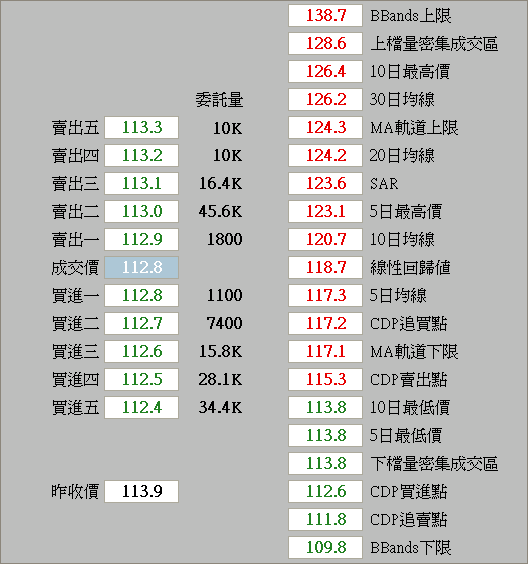
〔價格〕可直接在欄位內輸入交易價格;以滑鼠左鍵點擊(
)可以上、下調整「價格」;點擊(
)會浮出 |
|
|
「價格」選單如下圖,直接點選「價格」後系統會把所點選之價格帶入欄內
。 |
|
|
|
|
11. |
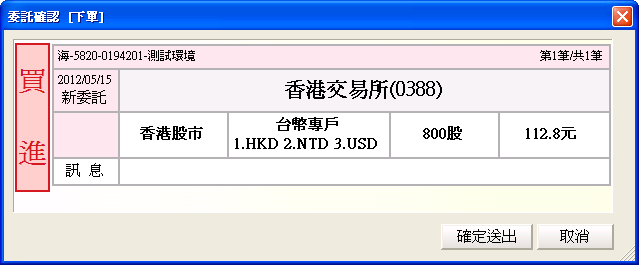
以滑鼠左鍵點擊下單列(
 )按鈕,會彈出「委託確認」下單對話盒如下圖,按下〔確定送出〕鈕,即可送出
 |
|
|
委託;若按下〔取消〕鈕,則取消此筆委託單的送出動作。 |
|
|
|
|
12. |
點擊(
 )後,系統會清除使用者所輸入的下單列資料。
 |
|
13. |
點擊(
 )後,系統會開啟新網頁連結至「網路下單系統無法正常運作時之應變措施及緊急聯絡電話」網頁。
 |