|
1. |
(
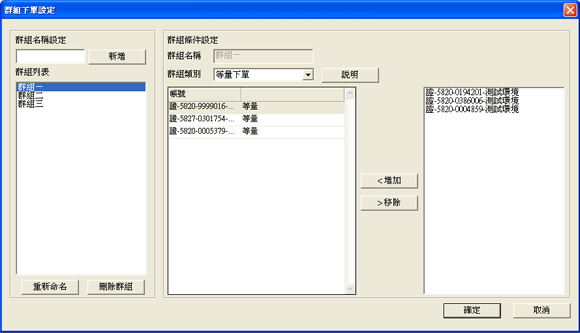
 )可於群組名稱設定欄輸入群組名稱,按下
(
)可於群組名稱設定欄輸入群組名稱,按下
(
 )按鈕,即完成群組名稱的新增
 |
|
|
並顯示於下方的群組列表中,最多可設定10組群組名稱。 |
|
|
(
 )可重新命名所點選的群組名稱;(
 )可刪除所點選的群組名稱。
 |
|
2. |
點選群組列表的名稱後,右方群組條件設定的區域會顯示所點選的「群組名稱」。 |
|
3. |
(
 )可將所選定的帳號向左增加至群組中;(
 )可將所選定的帳號從群組中移除。
 |
|
4. |
(
 )由下拉式選單選擇「等量下單」、「比例下單」、「依序分配下單」選項。
 |
|
|
選擇「等量下單」時,等量的欄位會顯示「等量」字眼。 |
|
|
選擇「比例下單」時,比例的欄位會顯示數字,可於此欄位輸入所需要的比例數字。 |
|
|
選擇「依序分配下單」,按分配張數的欄位會顯示數字,可於此欄位輸入所需要的分配數量。 |
|
5. |
輸入群組下單的相關設定後,按下(
 )鈕,即完成群組下單設定的更新;按下(
 )鈕,
)鈕, |
|
|
則取消群組下單設定的更新。 |
|
6. |
開啟證券下單列後,於(
 )下拉式選單可選擇所要的群組下單名稱。
 |
|
|
群組下單功能只限於證券下單列的「普通」及「盤後」盤別使用,功能說明如下: |
|
|
•「等量下單」:群組內所有帳號,以「下單列所輸入的數量」,進行同ㄧ數量的下單。 |
|
|
例:當下單列執行下單的數量為5張,A、B、C帳號為等量下單,則下單的情況為:A帳號5張、B帳號5張、C帳號5張。 |
|
|
•「比例下單」:群組內所有帳號,以「下單列所輸入的數量」乘與「個別設定的整數倍數」的數量,進行下單。 |
|
|
例:當下單列執行下單的數量為5張,A、B、C帳號所設定的比例分別為1:2:3,則下單的情況為: |
|
|
A帳號5張、B帳號10張、C帳號15張。 |
|
|
•「依序分配下單」:群組內所有帳號,依「個別設定的數量」,依序分配下單至總下單數量完成為止。 |
|
|
例:當下單列執行下單的數量為10張,A、B、C帳號所設定的分配數量分別為3張、2張、1張,則下單的情況為: |
|
|
A帳號3張、B帳號2張、C帳號1張、A帳號3張、B帳號1張(前4筆已分配9張,第5筆只分配1張,共10張)。 |