「系統偏好設定」
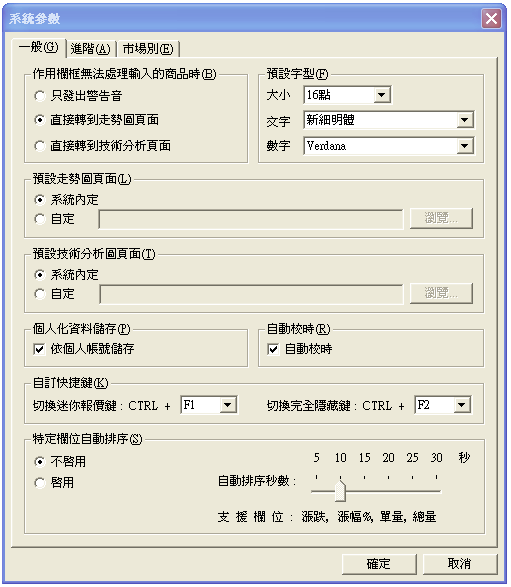
提供給使用者設定一些系統預設值,包括:作用欄框無法處理輸入的商品時的回應、預設走勢圖頁面、預設技術分析圖頁面、自動儲存頁面、預設字型。
【如何進入】
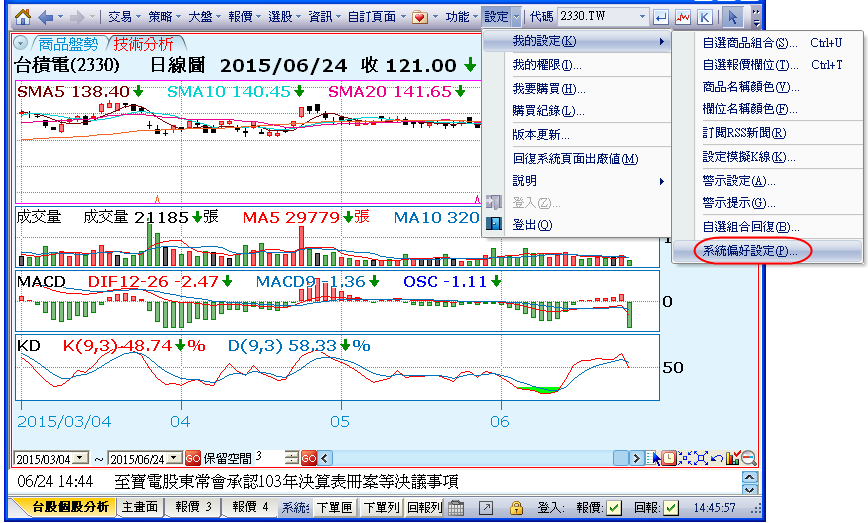
點選主功能列中[設定]中[我的設定],再點選[系統偏好設定]。
【畫面說明】
【操作說明】
直接以滑鼠點選要給定的參數項目,或是利用鍵盤也可,例如,“預設走勢頁面(L)”,使用者可利用鍵盤的[ALT+L]使游標指定到該項,然後用鍵盤上下鍵即可調整選擇。
系統參數中,「預設走勢圖頁面」及「預設技術分析圖頁面」可以自定頁面,點選[自定]選項後再按[瀏覽]按鈕挑選一個自行設計過的頁面,按[開啟]即可。系統參數中有任何修改,都要按下[確定]鍵離開,新設定才會生效唷!
若有指定自定的「預設走勢圖頁面」或「預設技術分析圖頁面」,當以滑鼠右鍵點選商品名稱時,該右鍵選單會多加上「我的走勢圖」或「我的技術分析圖」。此外,在報價組合中,游標所在商品,直接按[Enter]會進入所指定的走勢圖頁面!
按下[ctrl+自設F鍵] 可以開啟迷你報價。
按下[ctrl+自設F鍵] 可以完全隱藏報價。
特定欄位自動排序:可啟用特定欄位來作排序,並可自動排序秒數。
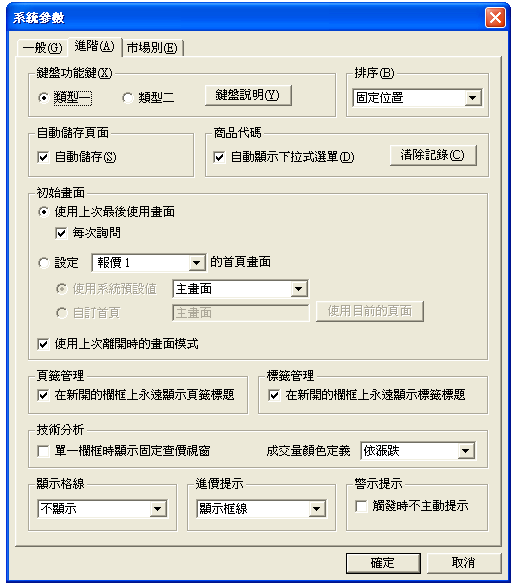
可以指定鍵盤功能鍵的定義類型。
自動儲存頁面:勾選此項,只要有命名過的頁面,其所做的修改,在離開該頁後,系統就會自動儲存。
商品代碼:勾選「自動顯示下拉式選單」此功能,在輸入商品代碼或名稱時,會自動出現近期有查詢過符合該關鍵字的有效商品名稱清單。
首頁設定:可以使用系統預設值或使用者自訂。
頁籤管理:勾選此功能,使用者在開啟新頁時,會出現頁籤樣式。
顯示管理:勾選此功能,使用者在開啟技術分析頁面時會顯示固定查價視窗。
技術分析:勾選此功能,單一欄框可顯示固定查價視窗。
成交量顏色定義:可以選擇單一顏色、依漲跌、依k棒。
顯示格線:可以選擇顯示格線、不顯示、垂直格線。
進價提示:當有新價位會顯示格線或是底色。
警示提示:勾選此功能,觸發時不主動提示。
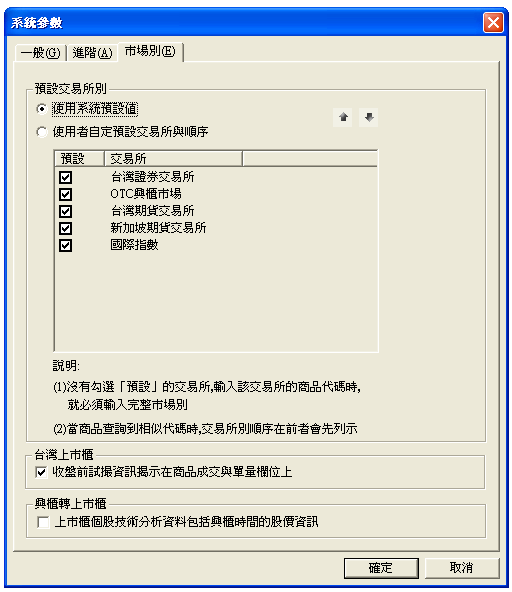
預設交易所別:可以指定輸入代碼時的模式。
台灣上市櫃:勾選此功能,收盤前試撮資訊揭示會在商品成交與單量欄位之上。
興櫃轉上市櫃:勾選此功能,上市櫃個股技術分析資料會包括興櫃時間的股價資訊。