|
1. |
(
 )分為〔證〕、〔期〕、〔權〕、〔興〕、〔零〕市場選項,選定市場後按鈕的底色會呈現黃色顯示。
 |
|
2. |
(
 )下拉式選單,提供使用者選擇不同的交易帳號。
 |
|
3. |
(
 )選取〔買進〕呈現紅色背景,〔賣出〕呈現藍色背景做為提示。
 |
|
4. |
(
 ):
): |
|
|
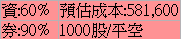
使用者輸入〔股票代碼〕後,會顯示個股的〔融資、融券成數〕、〔交易單位〕及〔資券資訊〕。 |
|
|
使用者輸入〔張數〕或〔股數〕及〔價格〕後,會顯示預估成本。 |
|
5. |
(
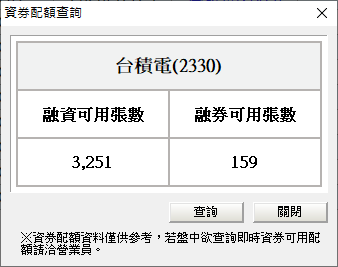
 )使用者輸入〔股票代碼〕後,按下資券配額按鈕,會彈出資券配額查詢視窗,視窗會顯示最新的
 |
|
|
〔融資可用張數〕及〔融資可用張數〕資訊,按下(
 )按鈕,可更新最新的資訊。
 |
|
|
 |
|
6. |
(
 )下拉式選單,點選"證"按鈕提供〔整股〕、〔盤後〕選項;點選"零"按鈕提供〔盤中零股〕、〔盤後零股〕選項。
 |
|
7. |
(
 )分為〔現〕、〔資〕、〔券〕選項,點選項目後按鈕的底色會呈現黃色顯示。
|
|
8. |
(
 )提供使用者直接輸入〔股票代碼〕、〔股票名稱〕,或點選(
 )
) |
|
|
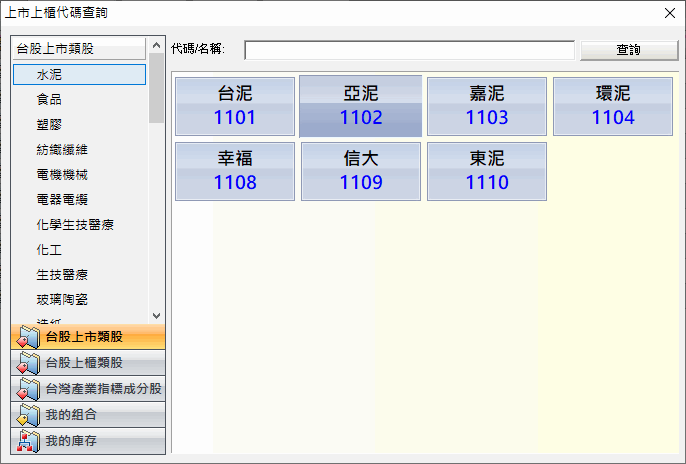
鈕,系統將彈出〔上市上櫃代碼查詢〕對話盒。 |
|
|
可以在對話盒左邊選擇「台股上市類股」、「台股上櫃類股」、「我的組合」、「我的庫存」等類股,再由右邊的個股中 |
|
|
點選想要交易的股票,系統會把所點選的股票代碼帶到代碼輸入欄內;對話盒右上方可以輸入〔股票名稱〕或〔股票代碼〕 |
|
|
,按下(
 )按鈕,可以搜尋出所輸入的「股票名稱」及「股票代碼」。
 |
|
|
|
|
9. |
〔張數〕可直接在欄位內輸入交易張數;以滑鼠左鍵點擊(
 )可以上、下調整「張數」;點擊(
 )會浮出
)會浮出 |
|
|
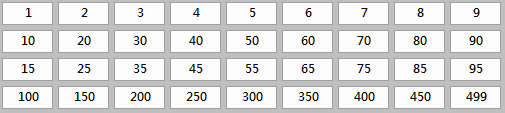
「張數」選單如下圖,選取「張數」後系統會把所選取的數字帶入輸入欄內。
|
|
|
|
|
|
〔零股交易〕可直接在欄位內輸入交易股數;以滑鼠左鍵點擊(
)可上、下調整「股數」;點擊(
)會浮出 |
|
|
「股數」選單如下圖,選取「股數」後系統會把所選取的數字帶入輸入欄內。
|
|
|
|
|
10. |
(
 )下拉式選單,提供〔ROD〕當日有效、〔IOC〕立即部份成交、〔FOK〕立即全部成交,三個選擇條件。
 |
|
11. |
〔價格〕可直接在欄位內輸入交易價格;以滑鼠左鍵點擊(
)可以上、下調整「價格」;點擊(
)會浮出 |
|
|
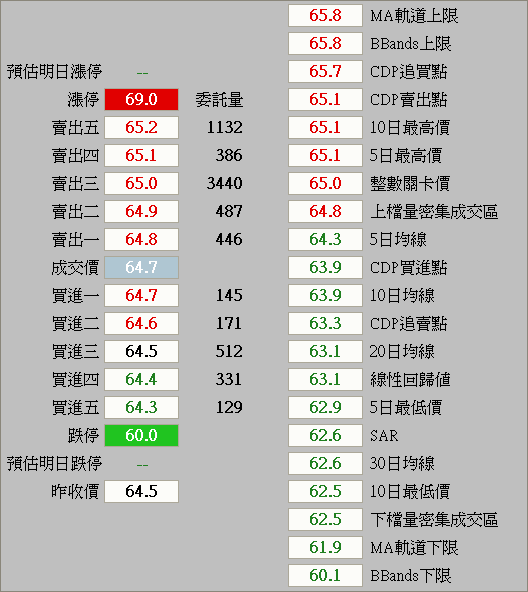
「價格」選單如下圖,直接點選「價格」後系統會把所點選之價格帶入欄內
。 |
|
|
(
 )點擊後,系統會帶入「當時的成交價格」。
|
|
|
(
 )點擊後,系統會帶入「漲停價格」。
 |
|
|
(
 )點擊後,系統會帶入「跌停價格」。
 |
|
|
(
 )點擊後,系統會帶入「平盤價格」。
 |
|
|
(
 )點擊後,系統會帶入「市價價格」。
 |
|
|
|
|
12. |
以滑鼠左鍵點擊下單列
(
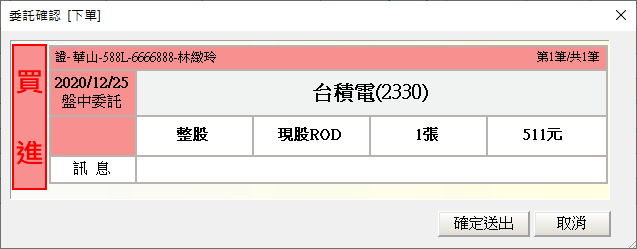
 )按鈕,會彈出「委託確認」下單對話盒如下圖,按下〔確定送出〕鈕,即可送出
 |
|
|
委託;若按下〔取消〕鈕,則取消此筆委託單的送出動作。 |
|
|
|
|
13. |
點擊
(  )後,系統會清除使用者所輸入的下單列資料。
 |