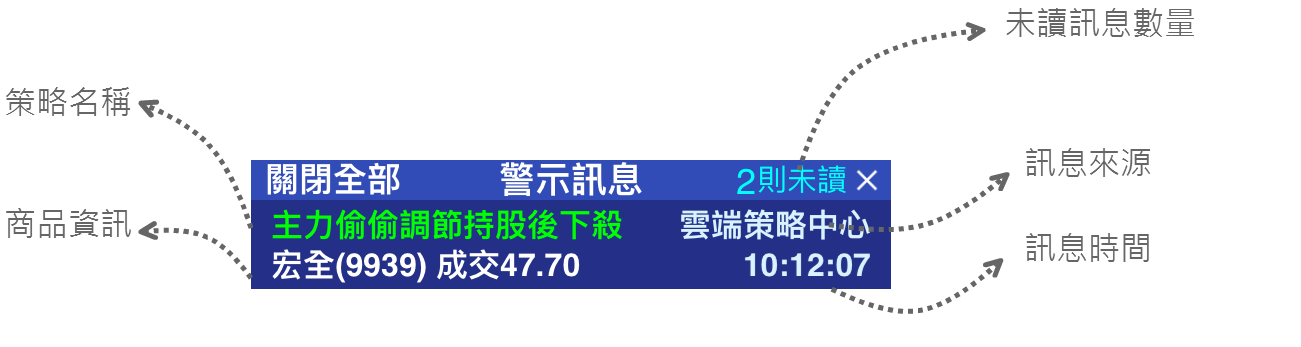
今天來為大家介紹XQ APP上的警示推播相關功能。 從XQ APP v3.0版開始增加了警示中心這個頁面。在主畫面上功能列上有新增一個警示的按鈕,點下去就會開啟警示中心。 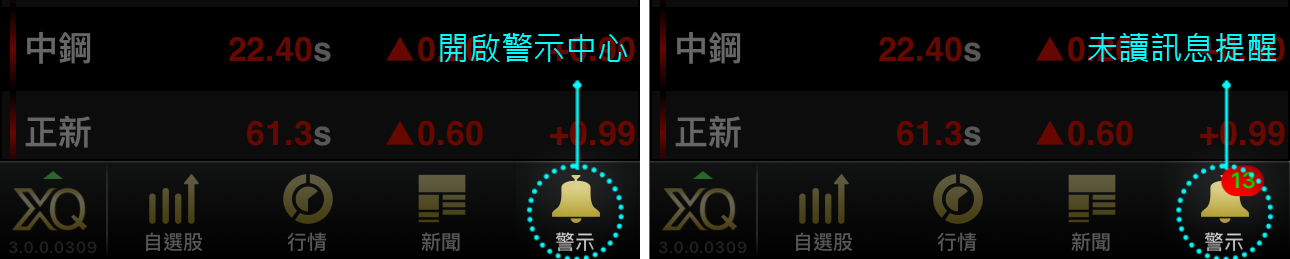 如果有收到新的推播訊息,警示按鈕上會出現未讀訊息的提醒。
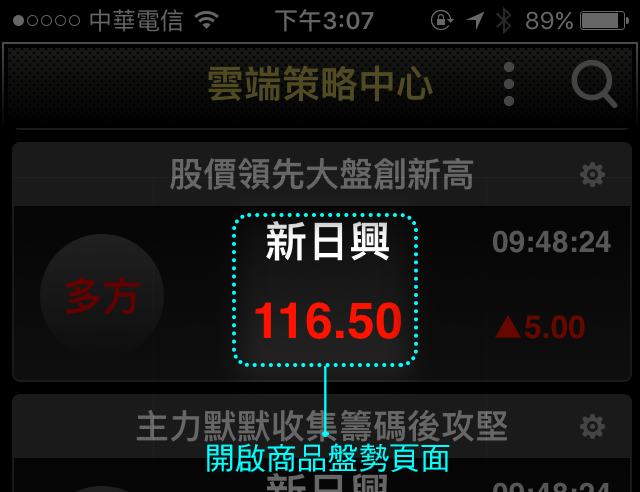
  訊息卡片是可以互動的 點擊中央區塊的商品資訊可以切換到單商品畫面,檢視當天的走勢圖。
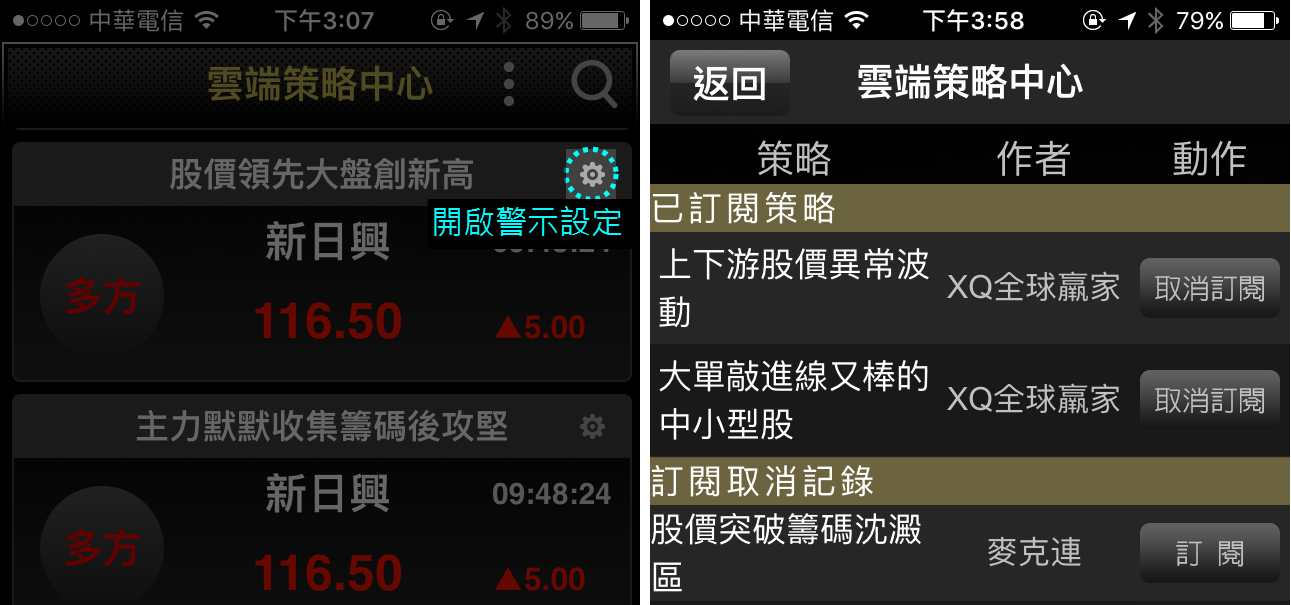
  在手機上我們也可以簡單管理目前訂閱的策略。點擊卡片右上角的設定圖示,可以開啟警示設定畫面。 這邊可以取消已訂閱的策略,或是重新訂閱曾經取消的訂閱。如果當天臨時只想接收某些策略訊息,可以在這裡快速調整。 至於完全沒訂閱過的策略,就只能在PC上訂閱。
  最後,最重要的一點。 如果想要隨時收到警示訊息,請點擊右上角的小雨點啟用離線推播。啟用之後,才可以在鎖屏的狀況下也能接收到通知。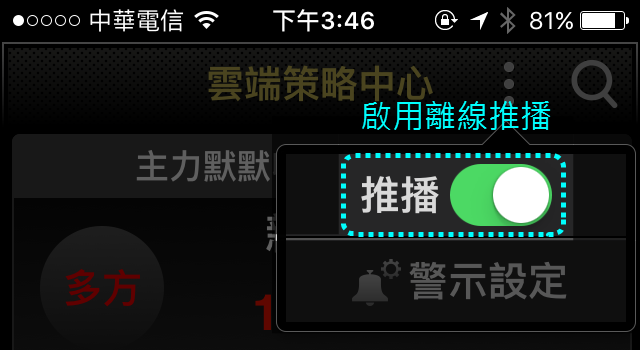
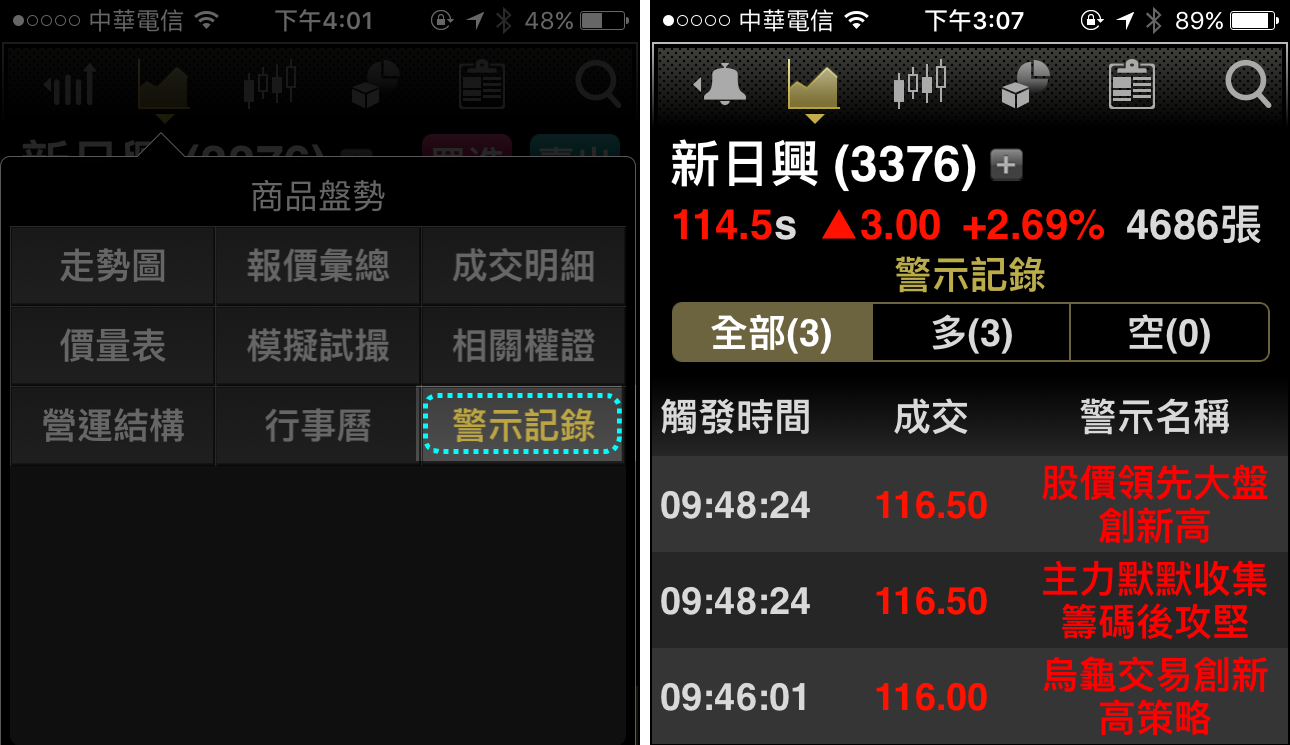 這個畫面可以看到單一商品的觸發狀況,並且有分多空統計,立即可以判斷商品當日強弱。 對了,這次我們一併把商品盤勢內容切換改成循環模式,所以只要在走勢圖頁面向右滑動,就可以跳到警示記錄的畫面。
 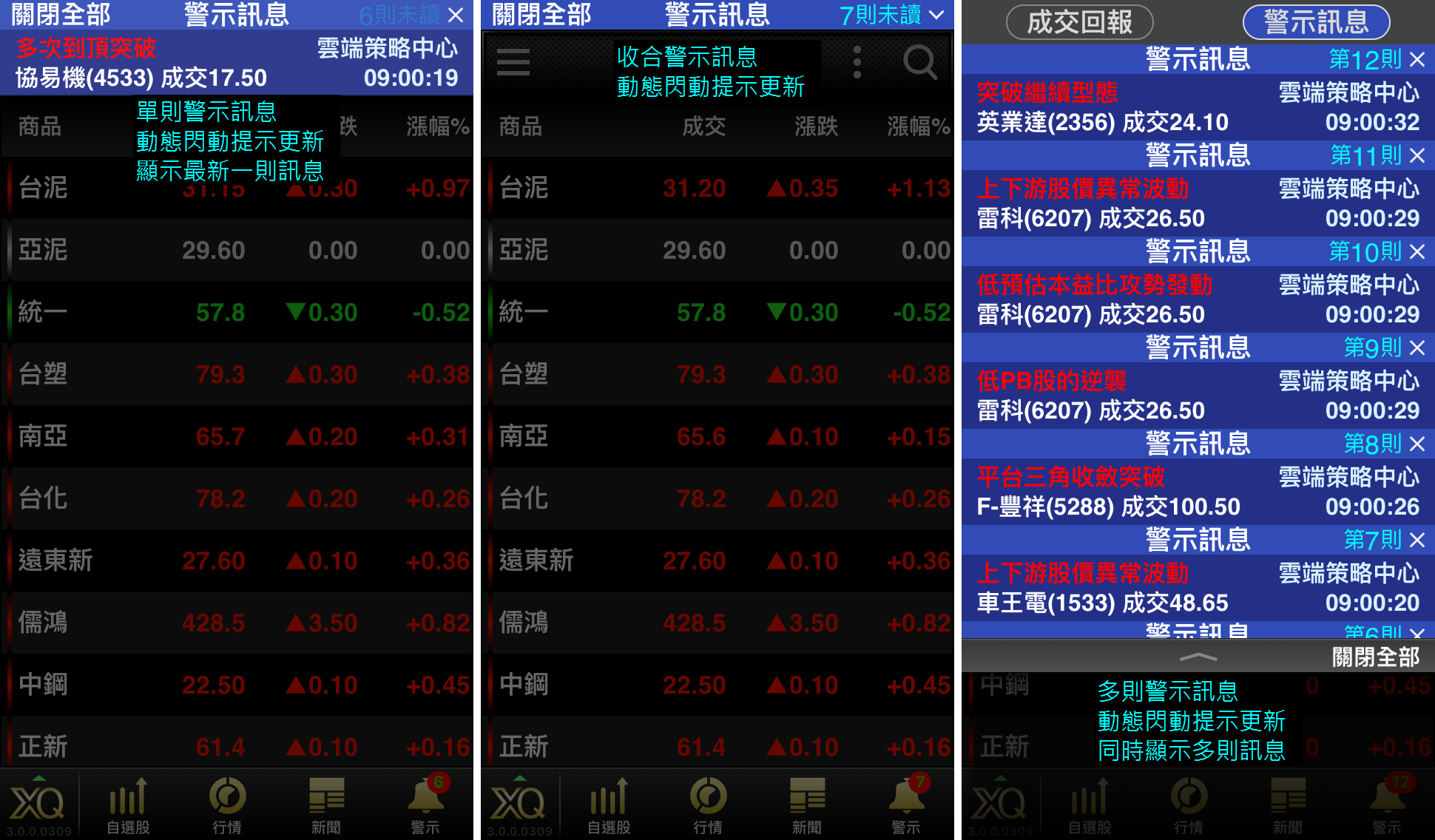 通知中心有三種模式:單則、收合、多則。
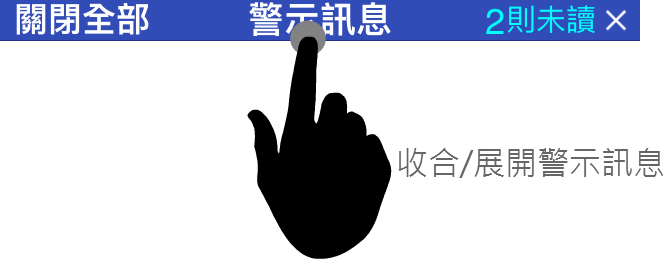
 點擊標題列的中央可以收合或展開警示訊息
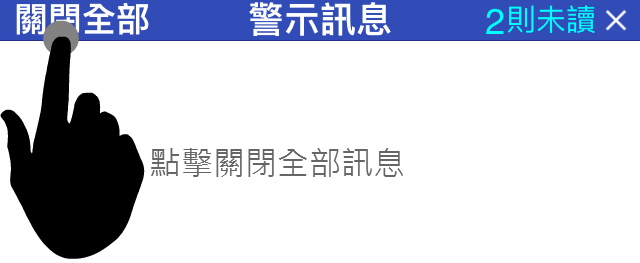
  點擊關閉全部左側會一次關閉所有的警示訊息。
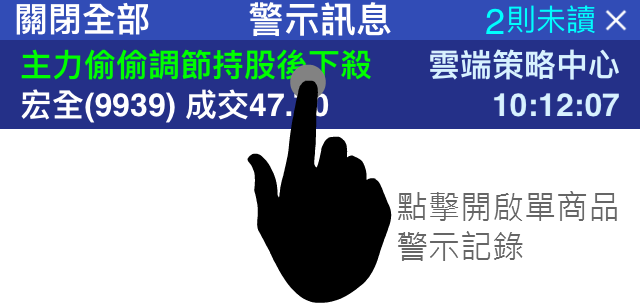
  點擊訊息可以開啟觸發商品當天的警示記錄。
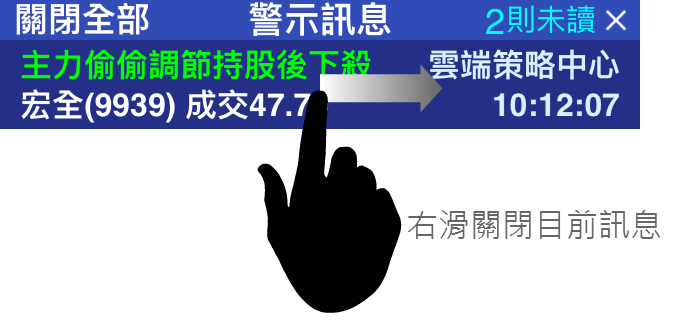
  向右滑動關閉目前訊息。
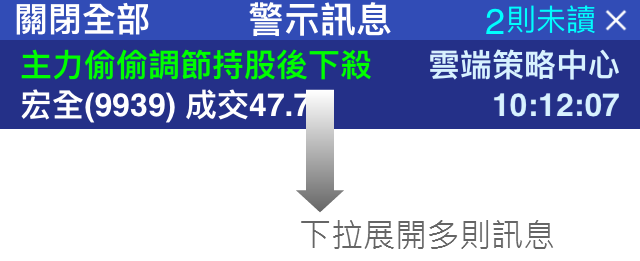
  向下拉動則是展開多則訊息。
  以上關於警示中心的使用說明,大家都清楚了吧~
如果有收到新的推播訊息,警示按鈕上會出現未讀訊息的提醒。 警示中心
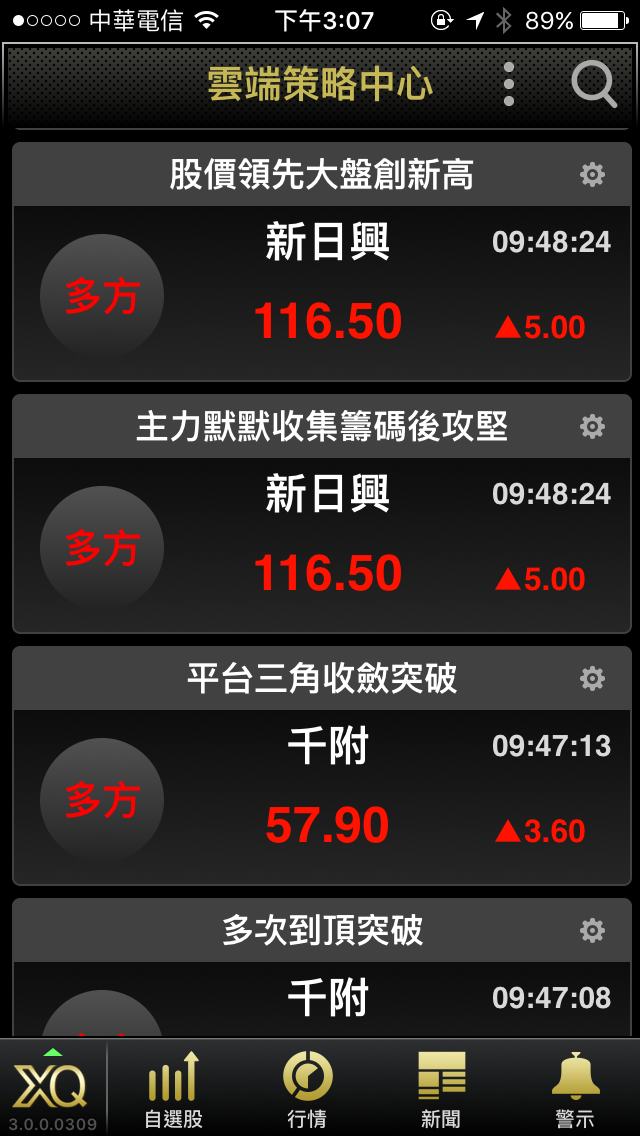
進入警示中心之後,可以看到你在雲端策略中心訂閱的策略今日觸發狀況。 一張張的卡片就是目前已經觸發的訊息,在這邊我們可以看到策略的名稱、多空以及觸發商品的價格時間。 所有的訊息是依時間排序,時間最新的顯示在最上方,往上捲動可以看到今天稍早觸發的訊息。 訊息卡片是可以互動的 點擊中央區塊的商品資訊可以切換到單商品畫面,檢視當天的走勢圖。 在手機上我們也可以簡單管理目前訂閱的策略。點擊卡片右上角的設定圖示,可以開啟警示設定畫面。 這邊可以取消已訂閱的策略,或是重新訂閱曾經取消的訂閱。如果當天臨時只想接收某些策略訊息,可以在這裡快速調整。 至於完全沒訂閱過的策略,就只能在PC上訂閱。 最後,最重要的一點。 如果想要隨時收到警示訊息,請點擊右上角的小雨點啟用離線推播。啟用之後,才可以在鎖屏的狀況下也能接收到通知。 警示記錄
警示中心是顯示所有商品的觸發記錄,如果想看某個商品今天觸發的訊息,可以利用商品盤勢中新增的警示記錄。這個畫面可以看到單一商品的觸發狀況,並且有分多空統計,立即可以判斷商品當日強弱。 對了,這次我們一併把商品盤勢內容切換改成循環模式,所以只要在走勢圖頁面向右滑動,就可以跳到警示記錄的畫面。 通知中心
一旦開啟推播功能之後,隨時可以在螢幕的上方收到最新的策略通知。通知中心有三種模式:單則、收合、多則。- 單則模式是正常的狀態,他會覆蓋在畫面上方標題列的區域。和系統的通知不同,警示訊息是需要user自行手動關閉的。
- 收合模式是最小化的通知中心,只會佔據畫面上的系統狀態列,一有新訊息就會閃動通知卻又不會影響APP的操作。
- 多則模式則是可以一次瀏覽並操作多則訊息。
點擊標題列的中央可以收合或展開警示訊息 點擊關閉全部左側會一次關閉所有的警示訊息。 點擊訊息可以開啟觸發商品當天的警示記錄。 向右滑動關閉目前訊息。 向下拉動則是展開多則訊息。 以上關於警示中心的使用說明,大家都清楚了吧~